

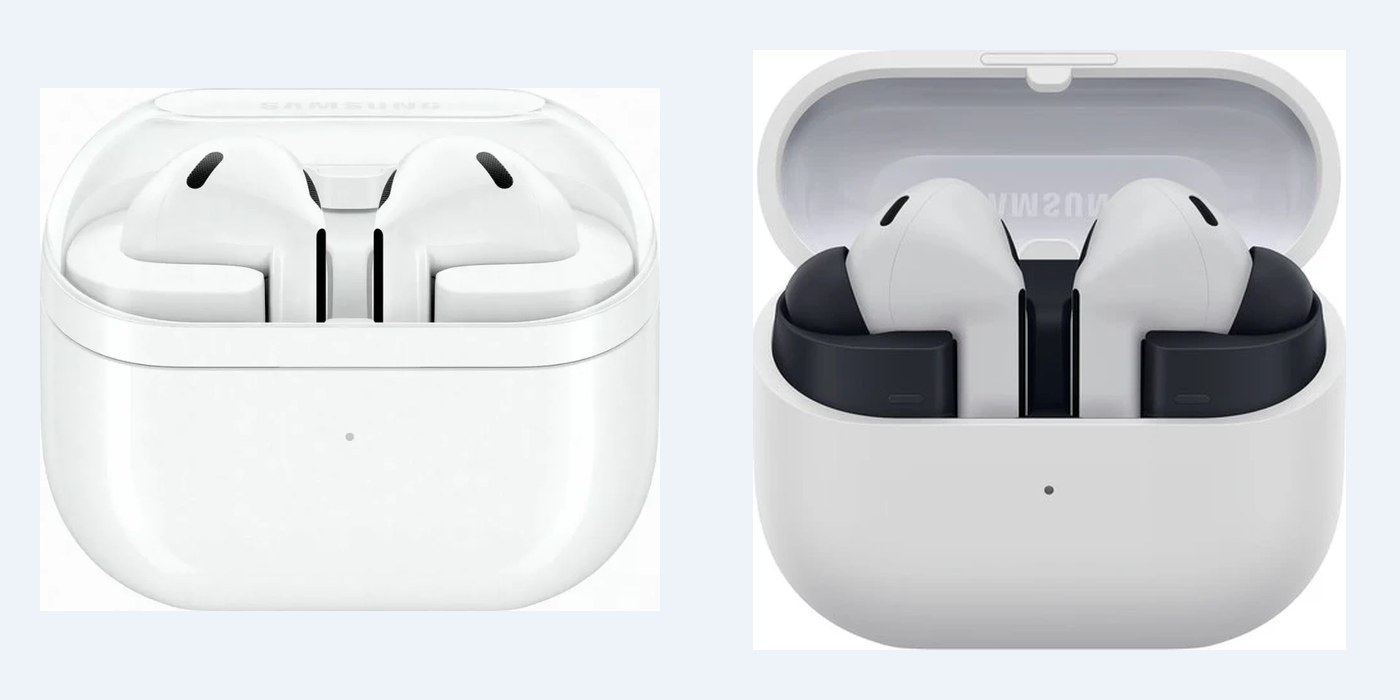
Чтобы подключить наушники Galaxy Buds к телефону, достаточно включить Bluetooth на смартфоне и открыть крышку зарядного кейса. На устройствах Samsung сопряжение запускается автоматически: на экране появляется карточка с предложением подключить гарнитуру. С другими телефонами на Android или iPhone нужно вручную найти модель в списке доступных Bluetooth-устройств. Процесс занимает несколько секунд, но иногда требует сброса или обновления приложения Galaxy Wearable.
С телефоном Samsung
Откройте крышку кейса с наушниками рядом с разблокированным смартфоном. На экране появится всплывающее окно — нажмите «Подключиться» и следуйте подсказкам.
С другим Android
В настройках телефона перейдите в раздел Bluetooth и включите его. Откройте крышку кейса, дождитесь появления Galaxy Buds в списке доступных устройств и нажмите на название. Подтвердите сопряжение на экране.
С iPhone
Откройте «Настройки» → Bluetooth и включите его. Держите кейс открытым, найдите наушники в списке «Другие устройства» и выберите их. Наушники будут работать как обычная Bluetooth-гарнитура.
С ноутбуком или ПК
В Windows откройте «Параметры» → «Устройства» → Bluetooth, включите адаптер и нажмите «Добавить Bluetooth или другое устройство». Выберите Galaxy Buds из списка. На macOS включите Bluetooth в системных настройках и выберите наушники в разделе «Аудио».
Короткий ответ
Подключение беспроводных наушников Galaxy Buds к телефону сводится к трём действиям: включить Bluetooth, открыть крышку зарядного кейса и выбрать модель в списке доступных устройств. На смартфонах Samsung процесс проходит автоматически — система сама предложит сопряжение. С другими устройствами на Android или iOS нужно вручную найти гарнитуру в настройках Bluetooth. Если наушники не появляются в списке, проверьте заряд аккумулятора и попробуйте перезапустить кейс.
Пошаговая инструкция для телефона на Android
Большинство современных телефонов работают на Android, и порядок действий для них почти одинаков. Важно, чтобы наушники были заряжены, а на смартфоне включён Bluetooth.
- Достаньте наушники из кейса и положите их обратно — это активирует режим сопряжения.
- Откройте на телефоне «Настройки» и перейдите в раздел «Bluetooth».
- Включите Bluetooth, если он выключен. Устройство начнёт поиск доступных гаджетов.
- В списке доступных устройств найдите название вашей модели Galaxy Buds и нажмите на него.
- Подтвердите сопряжение во всплывающем окне — наушники подключатся автоматически.
Если в списке отображается более одного устройства, выберите то, которое соответствует вашей модели. После первого подключения наушники будут находиться автоматически при открытии крышки, если Bluetooth на телефоне включён.
Подключение к смартфону Samsung
На устройствах Samsung сопряжение происходит проще всего: при открытии крышки кейса рядом с разблокированным телефоном появляется карточка с предложением подключить наушники. Нажмите «Подключиться», и система сама выполнит все шаги. Если карточка не появилась, проверьте, включён ли Bluetooth и не отключена ли функция быстрого сопряжения в настройках. Также убедитесь, что на телефоне установлено приложение Galaxy Wearable — оно нужно для управления настройками и обновления прошивки.
Как подключить Galaxy Buds к iPhone
Наушники Galaxy Buds работают и с iOS как обычная Bluetooth-гарнитура, но часть функций, настраиваемых через приложение Galaxy Wearable, может быть недоступна. Порядок действий:
- Откройте «Настройки» на iPhone и выберите «Bluetooth».
- Включите Bluetooth и дождитесь, пока в разделе «Другие устройства» появится название ваших наушников.
- Нажмите на него и подтвердите сопряжение.
Учтите, что при подключении к iPhone некоторые функции, такие как автоматическое переключение между устройствами, могут работать иначе, чем на Android.
Использование приложения Galaxy Wearable
Приложение Galaxy Wearable — это центр управления наушниками. С его помощью можно обновить прошивку, настроить эквалайзер, изменить назначение сенсорных кнопок, включить или отключить шумоподавление, а также найти потерянный наушник. Установите приложение из Google Play (для Android), откройте его и следуйте инструкции на экране. Приложение само предложит подключить наушники, если они ещё не сопряжены. После подключения вы сможете управлять уведомлениями, голосовым набором и другими возможностями.
Частые проблемы и их решение
Иногда наушники не подключаются с первого раза. Вот типичные ситуации и способы их решения.
- Один наушник не работает. Вставьте оба наушника в кейс, закройте крышку и подождите. Затем откройте крышку и подключите заново. Если проблема остаётся, выполните сброс настроек через приложение Galaxy Wearable.
- Не удаётся подключиться к компьютеру. Проверьте, что Bluetooth-адаптер включён и поддерживает нужный профиль. В Windows нажмите «Добавить устройство» и выберите наушники из списка. На macOS откройте «Системные настройки» → «Bluetooth» и подключите гарнитуру.
Если ничего не помогает, проверьте наличие обновлений для приложения Galaxy Wearable и выполните сброс наушников.
Кратко о совместимости
Galaxy Buds совместимы с большинством устройств, поддерживающих Bluetooth: смартфонами на Android и iOS, планшетами, ноутбуками и ПК с Windows или macOS. Часть функций, например автоматическое переключение между устройствами, работает только в экосистеме Samsung.
Вопросы и ответы
Можно ли подключить Galaxy Buds к двум устройствам одновременно?
Наушники запоминают несколько устройств, но активно работают с одним. Чтобы переключиться, отключите их на первом устройстве и подключите ко второму через список Bluetooth.
Что делать, если наушники не находятся в списке Bluetooth?
Убедитесь, что наушники заряжены и кейс открыт. Проверьте, не подключены ли они к другому устройству поблизости, перезапустите Bluetooth на телефоне. Если не помогает, выполните сброс наушников.
Нужно ли устанавливать приложение Galaxy Wearable для работы наушников?
Для базового прослушивания музыки и звонков приложение не обязательно. Для настройки эквалайзера, обновления прошивки, управления шумоподавлением и поиска наушников оно нужно. На телефонах Samsung оно обычно уже установлено.
Почему один наушник не работает после подключения?
Возможно, наушник разряжен или не подключён. Поместите оба наушника в кейс, закройте крышку, затем откройте её и подключите заново. Если проблема сохраняется, выполните сброс через приложение Galaxy Wearable.
Как сбросить наушники Galaxy Buds до заводских настроек?
Откройте приложение Galaxy Wearable, перейдите в настройки наушников и выберите «Сброс». Если приложение недоступно, воспользуйтесь сбросом через кнопки на наушниках по инструкции для вашей модели.
Поддерживают ли Galaxy Buds подключение к ноутбуку?
Да, наушники можно подключить к ноутбуку или ПК с Windows или macOS через Bluetooth. На macOS используйте системные настройки Bluetooth.
Как понять, что наушники заряжаются?
При зарядке индикатор на кейсе мигает или горит: по его цвету можно судить об уровне заряда батареи.


