

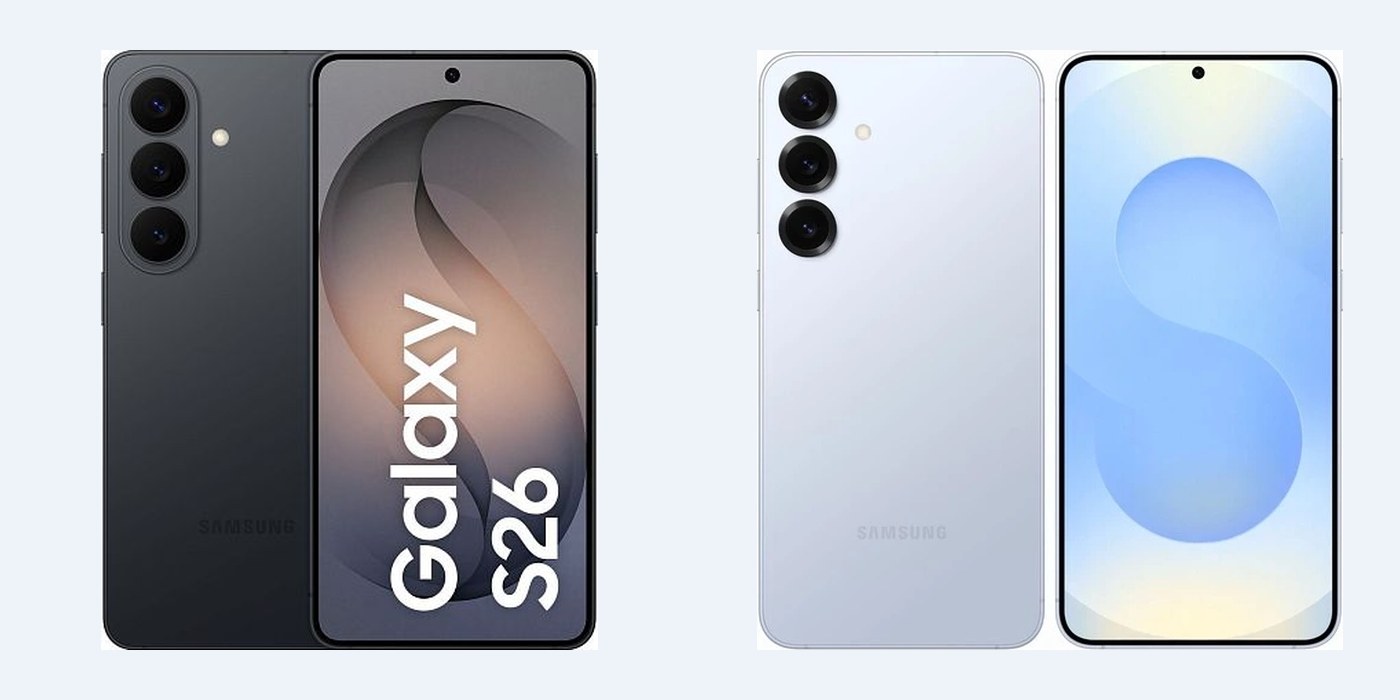
Перенести данные с iPhone на Samsung проще всего через фирменную утилиту Smart Switch: она работает по кабелю или Wi-Fi и копирует контакты, фотографии, видео, сообщения, календарь и заметки. Ниже — пошаговая инструкция, что подготовить, какие данные переносятся, а что придётся настраивать вручную. Для перехода между устройствами Samsung есть отдельное руководство. Это самый простой способ начать пользоваться новым телефоном без потери важных данных.
Короткий ответ
Smart Switch — бесплатное приложение Samsung, которое переносит данные с iPhone на новый смартфон. Подключите оба устройства кабелем или по Wi-Fi, выберите нужные категории и дождитесь завершения. Контакты, фото, видео, сообщения и календарь обычно переносятся полностью; приложения из App Store придётся устанавливать заново, а iMessage и FaceTime нужно отключить до смены SIM-карты. Список категорий на экране можно менять: отметьте только важные файлы, чтобы ускорить процесс.
Что понадобится для переноса
Заранее подготовьте следующее:
- оба устройства с достаточным зарядом;
- кабель USB-C (или USB-A) и переходник Lightning — USB-C, если используете проводной способ;
- учётную запись iCloud и пароль от неё — для беспроводной передачи;
- резервную копию iPhone — на случай, если что-то пойдёт не так.
Перед началом отключите iMessage и FaceTime в настройках iPhone, иначе сообщения могут не дойти на новый аппарат. Также проверьте, что на Samsung достаточно свободного места: объём данных может быть большим.
Пошаговая инструкция Smart Switch
- Установите Smart Switch на Samsung из Google Play или Galaxy Store. На iPhone отдельное приложение не нужно — передача идёт с нового устройства.
- Запустите Smart Switch и выберите «Получить данные».
- Укажите источник — iPhone. Подключите телефон кабелем к Samsung через переходник или выберите передачу по Wi-Fi.
- На iPhone подтвердите доверие компьютеру (если подключение по проводу) и введите пароль от учётной записи iCloud при беспроводном способе.
- Отметьте нужные категории (контакты, фото, видео, сообщения, календарь) и нажмите «Перенести» и дождитесь завершения. Время зависит от количества файлов и качества соединения.
- Проверьте, что контакты и фотографии на месте, затем откройте Google Play и установите нужные приложения вручную.
Что переносится, а что нет
| Способ | Что нужно | Что переносится |
|---|---|---|
| Smart Switch по кабелю | Кабель USB-C/Lightning и переходник | Контакты, фото, видео, сообщения, календарь, заметки |
| Smart Switch по Wi-Fi | Учётная запись iCloud, стабильная сеть | Те же категории, но скорость ниже |
| Вручную через Google | Аккаунт Google на iPhone | Контакты и календарь |
Не переносятся: данные некоторых приложений (игровые сохранения, кэш мессенджеров), iMessage и FaceTime; приложения из App Store придётся установить заново через Google Play. Пароли из связки ключей iCloud также не копируются — их стоит сохранить в менеджере паролей заранее.
Подготовка iPhone перед сменой устройства
Сделайте резервную копию в iCloud или на компьютере. Отключите iMessage и FaceTime, чтобы SMS приходили на новый телефон. Проверьте, что контакты сохранены в iCloud или Google — это упростит перенос. Если используете двухфакторную аутентификацию Apple ID, держите под рукой доверенное устройство для подтверждения входа.
Возможные проблемы и решения
Если Smart Switch не видит iPhone, проверьте кабель и переходник, разблокируйте оба устройства и подтвердите доверие. При беспроводной передаче убедитесь, что устройства подключены к интернету и пароль от iCloud введён верно. Если перенос прервался, запустите его снова. Не хватает места на Samsung — освободите память или перенесите часть файлов в облако.
Что делать после переноса
Установите приложения из Google Play, войдите в аккаунты. Настройте синхронизацию контактов с Google, чтобы они не потерялись. Проверьте, что фотографии и видео открываются. Для перехода между устройствами Samsung используйте отдельное руководство: Как перенести данные с Samsung на Samsung.
Вопросы и ответы
Можно ли перенести данные с iPhone на Samsung без компьютера?
Да, компьютер не нужен: Smart Switch соединяет два телефона напрямую — по кабелю или через Wi-Fi. Компьютер пригодится только для резервной копии iPhone, если вы хотите подстраховаться.
Переносятся ли приложения из App Store?
Нет, сами приложения не переносятся. Установите нужные программы заново из Google Play или Galaxy Store и войдите в свои аккаунты. Многие сервисы подтянут данные после входа в учётную запись.
Что делать с iMessage и FaceTime?
Перед сменой SIM-карты выключите сервисы обмена сообщениями и видеозвонками в настройках iPhone. Иначе сообщения от других пользователей Apple могут не приходить на Samsung.
Сколько времени занимает перенос?
Время зависит от объёма фото, видео и сообщений, а также от способа: по кабелю обычно быстрее, чем по Wi-Fi. Приложение показывает прогресс и оставшееся время, так что оценить длительность можно уже после запуска. Подключите оба телефона к зарядке, чтобы перенос не прервался.
Переносятся ли пароли и данные банковских приложений?
Пароли из iCloud Keychain не копируются. Банковские приложения нужно устанавливать заново и проходить авторизацию — это стандартная мера безопасности.
Можно ли перенести историю звонков и заметки?
Контакты, сообщения, календарь и заметки Smart Switch предлагает перенести отдельными категориями. Отметьте нужные пункты перед стартом, а после завершения проверьте, что данные появились на Samsung.
Можно ли перенести данные по Wi-Fi без кабеля и переходника?
Да, Smart Switch поддерживает беспроводную передачу по Wi-Fi: подключите оба устройства к одной сети и введите пароль от iCloud. Быстрота будет ниже, чем по кабелю.


