

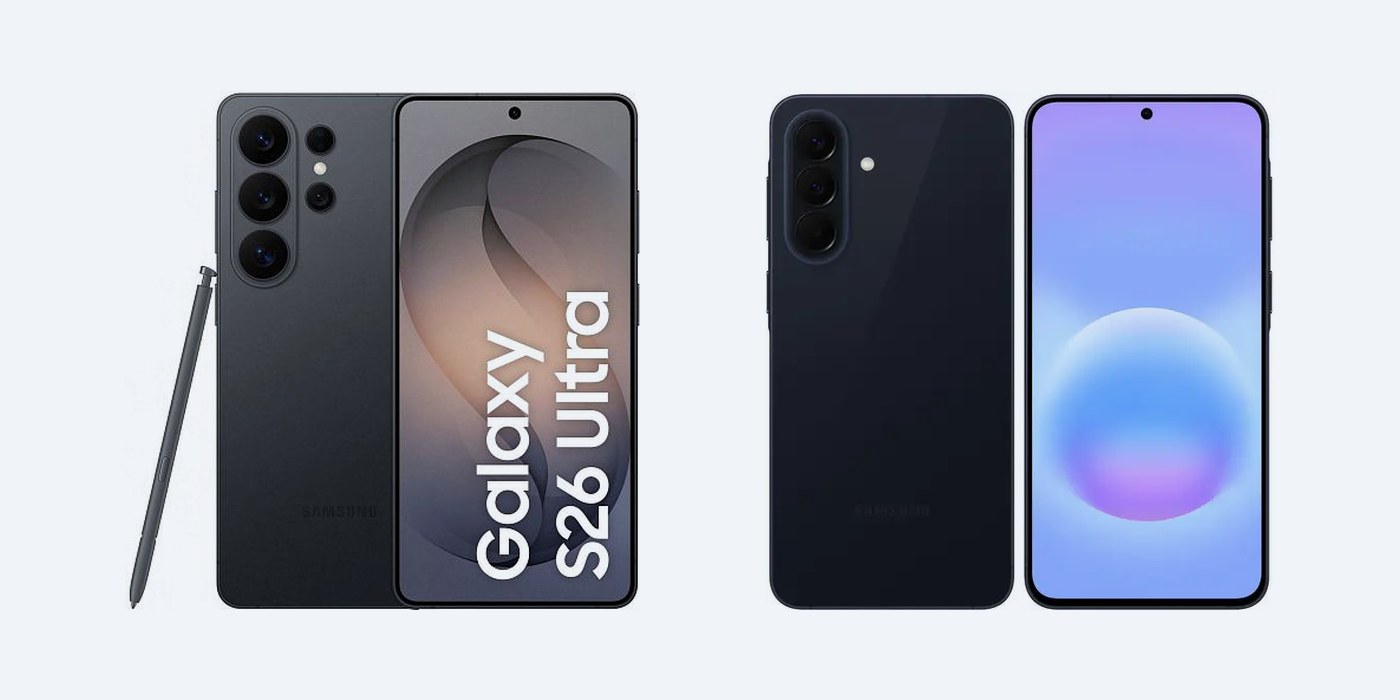
Коротко: на большинстве смартфонов Samsung Galaxy скриншот делается одновременным коротким нажатием кнопки уменьшения громкости и боковой кнопки питания. Экран мигнёт, и снимок сохранится в Галерее, в альбоме «Снимки экрана». Ещё можно провести по экрану ребром ладони, выделить часть экрана через панель Edge, снять длинную страницу с прокруткой или воспользоваться S Pen на моделях со стилусом.
Способ 1: кнопки громкости и питания
Это основной и самый распространённый способ: такая же комбинация используется на большинстве телефонов Android. Он работает на всех современных смартфонах и планшетах Samsung — от Galaxy A до Galaxy S и складных Galaxy Z.
- Откройте экран, который нужно сохранить.
- Одновременно и коротко нажмите кнопку уменьшения громкости и боковую кнопку питания.
- Экран мигнёт, может прозвучать звук затвора, а внизу появится панель с превью скриншота.
Главная ошибка — слишком долгое удержание. Если зажать кнопки на пару секунд, вместо снимка откроется меню выключения. Если нажать их не одновременно, телефон просто уменьшит громкость или погасит экран.
На старых моделях Samsung с механической кнопкой «Домой» под экраном комбинация другая: одновременно нажмите «Домой» и кнопку питания.
Способ 2: снимок экрана ладонью
Удобен, когда неудобно тянуться к кнопкам одной рукой. Жест нужно один раз включить в настройках.
- Откройте «Настройки» → «Дополнительные функции» → «Движения и жесты».
- Включите переключатель «Снимок экрана ладонью».
- Поставьте ладонь ребром на край экрана и проведите ею по дисплею горизонтально, слева направо или справа налево, не отрывая от стекла.
Жест не срабатывает, если ладонь касается экрана слишком мало или движется слишком быстро. Ещё одно ограничение: снимок ладонью не работает, когда открыта экранная клавиатура.
Способ 3: длинный скриншот с прокруткой
Длинный скриншот сохраняет страницу целиком, даже если она не помещается на экран: переписку, статью, список покупок.
- Сделайте обычный скриншот кнопками или ладонью.
- На панели под превью нажмите кнопку прокрутки — значок со стрелками вниз.
- Нажимайте её, пока не захватите нужную часть страницы, или удерживайте для непрерывной прокрутки.
- Коснитесь экрана, чтобы закончить. Части склеятся в одно изображение.
Если панель под превью не появляется, включите её: «Настройки» → «Дополнительные функции» → «Снимки экрана и запись экрана» → «Показывать панель инструментов после съёмки». В этом же разделе выбирают формат файла (по умолчанию JPG, можно переключить на PNG) и папку для сохранения.
Если нужен не снимок, а видео происходящего на экране, опустите верхнюю шторку уведомлений и нажмите иконку «Запись экрана».
Способ 4: часть экрана через Smart Select
Smart Select («Интеллектуальный выбор») — инструмент на панели Edge, который снимает не весь экран, а выбранную область: прямоугольник или овал. Он же умеет записывать короткую GIF-анимацию с экрана и закреплять фрагмент поверх других приложений.
- Включите панели Edge: «Настройки» → «Дисплей» → «Панели Edge».
- В списке панелей отметьте «Интеллектуальный выбор».
- Потяните за ярлычок сбоку экрана, выберите форму и обведите нужную область.
Способ 5: S Pen, вспомогательное меню и голосовой помощник
- S Pen. На моделях со стилусом — Galaxy S26 Ultra, Galaxy Note, планшетах серии Tab S, например Tab S11 Ultra, — достаньте перо или нажмите на нём кнопку рядом с экраном, чтобы открыть меню Air Command, и выберите «Снимок экрана». На снимке сразу можно писать и рисовать пером.
- Вспомогательное меню. Плавающая кнопка поверх всех приложений: «Настройки» → «Специальные возможности» → «Взаимодействие и навыки» → «Вспомогательное меню». В нём есть пункт «Снимок экрана» — выручает, если кнопка громкости или питания сломана.
- Голосовой помощник. Google Ассистент делает скриншот по команде «Окей, Google, сделай скриншот». Bixby тоже умеет снимать экран по голосовой команде, но понимает её на поддерживаемых языках, например «Take a screenshot» на английском.
Где найти скриншоты и что с ними делать
Все снимки экрана попадают в Галерею: «Альбомы» → «Снимки экрана». В приложении «Мои файлы» они лежат во внутренней памяти, в папке DCIM → Screenshots. Сразу после съёмки панель под превью предлагает действия: отредактировать снимок (обрезать, добавить текст, стрелку или размыть лишнее), поделиться им в мессенджере или почте, добавить теги.
Если скриншотов накопилось много, переносить их на новый телефон вручную не нужно: Галерея переезжает вместе с остальными данными через Smart Switch — как это сделать, разобрано в статье «Как перенести данные с Samsung на Samsung».
Почему не получается сделать скриншот на Samsung
- Приложение запрещает снимки. Банковские приложения, онлайн-кинотеатры, режим инкогнито в браузере и защищённые чаты блокируют скриншоты — появляется сообщение о запрете или сохраняется чёрный экран. Это защита данных, обойти её настройками телефона нельзя.
- Кнопки нажаты неправильно. Нажимайте их одновременно и коротко: долгое удержание открывает меню выключения.
- Жест ладонью выключен. Проверьте переключатель в разделе «Движения и жесты».
- Заполнена память. Если места не осталось, снимок не сохранится: удалите ненужные файлы или перенесите фото и видео в облако.
- Корпоративные ограничения. На рабочих телефонах и в Защищённой папке снимки экрана может запрещать политика безопасности.
Все перечисленные способы работают на актуальных Galaxy, так что выбирать смартфон под эту функцию не нужно. Если вы как раз подбираете новую модель, сравнение линеек есть в статье «Какой Samsung купить в 2026 году».
Вопросы и ответы
Какие кнопки нажимать для скриншота на Samsung?
Кнопку уменьшения громкости и боковую кнопку питания — одновременно и коротко. На старых моделях с физической кнопкой «Домой» — «Домой» и питание.
Как сделать длинный скриншот на Samsung?
Сделайте обычный скриншот и на панели под превью нажимайте кнопку прокрутки со стрелками вниз, пока не захватите нужную часть страницы. Затем коснитесь экрана.
Куда сохраняются скриншоты на Samsung?
В Галерею, в альбом «Снимки экрана». В «Моих файлах» это папка DCIM → Screenshots во внутренней памяти.
Почему вместо скриншота чёрный экран?
Приложение защищает содержимое от снимков: так работают банки, онлайн-кинотеатры и режим инкогнито. Настройками телефона это не обойти.
Как сделать скриншот части экрана?
Через Smart Select на панели Edge: выберите прямоугольник или овал и обведите нужную область. Ещё можно сделать обычный скриншот и обрезать его в редакторе.
Как сделать скриншот без кнопок?
Проведите ребром ладони по экрану (жест включается в «Движениях и жестах»), используйте вспомогательное меню, S Pen или голосовую команду Google Ассистенту.


