

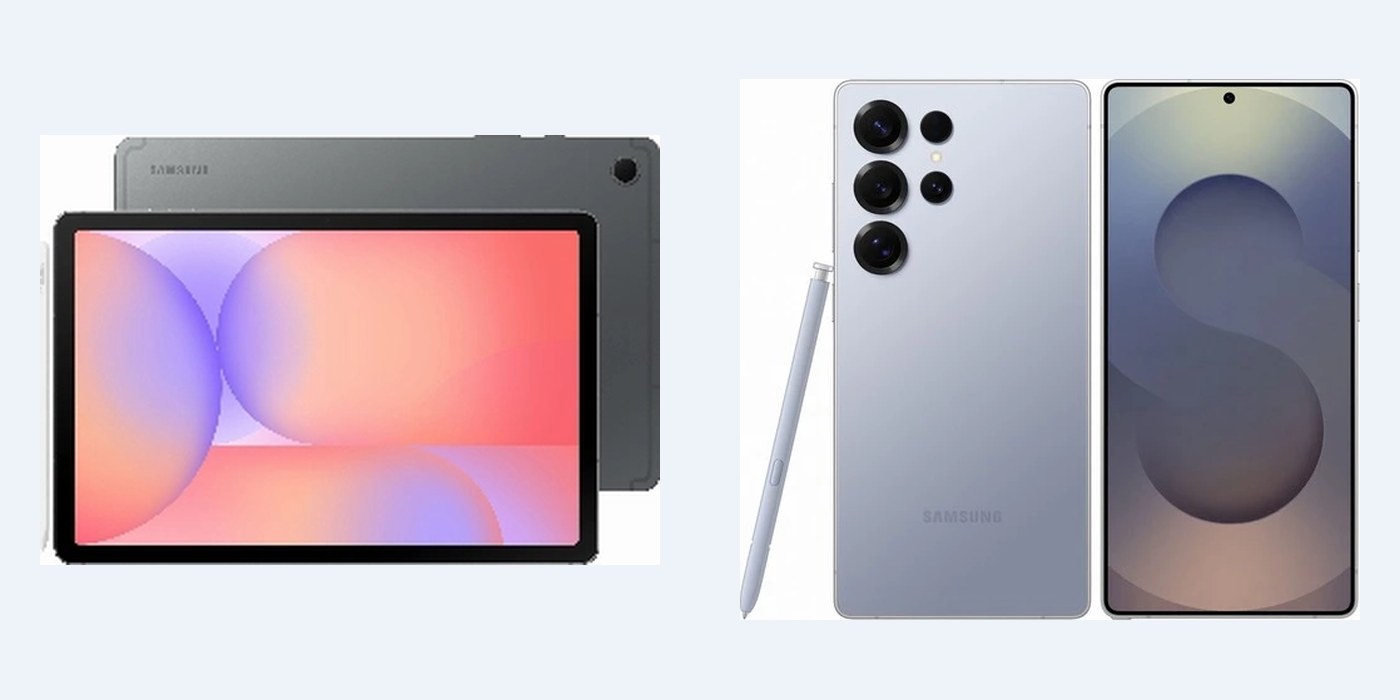
Samsung DeX превращает совместимый смартфон или планшет в подобие настольного компьютера: изображение выводится на монитор или телевизор, а на большом экране открываются окна приложений, рабочий стол и панель задач. Подключить телефон можно проводом через USB-C — HDMI, адаптер или док-станцию, а на части моделей — по воздуху. Ниже — способы подключения, пошаговая настройка и разбор типичных проблем с картинкой. Самый быстрый способ начать — подключить телефон кабелем USB-C — HDMI и запустить DeX из панели быстрых настроек.
Что такое Samsung DeX и зачем он нужен
DeX — фирменный режим Samsung, который меняет интерфейс Android на десктопный: внизу появляется панель задач, приложения открываются в отдельных окнах, работает перетаскивание файлов между ними. Функция превращает смартфон в рабочий инструмент, если под рукой есть большой экран. На мониторе или телевизоре вы получаете рабочий стол, похожий на компьютерный, а сам аппарат остаётся телефоном со всеми уведомлениями.
Это не полноценная замена ноутбуку с Windows: система остаётся Android, и часть программ ведёт себя как мобильные. Зато браузер, почта, документы, мессенджеры и видео работают привычно, а периферия вроде мыши и клавиатуры подключается без проводов. Режим удобно использовать для задач, где нужен большой экран: правка текста, таблицы, презентации, просмотр видео. Технология позволяет открывать несколько приложений одновременно и перетаскивать файлы между окнами.
Какие устройства поддерживают DeX
Режим есть у флагманских смартфонов Samsung серии Galaxy S, у складных Galaxy Z и у многих планшетов линейки Galaxy Tab. На устройствах функция встроена и часто работает без внешнего экрана — интерфейс просто перестраивается под большую диагональ. Точный список зависит от модели и версии One UI, поэтому перед покупкой переходника стоит проверить характеристики конкретного аппарата в карточке.
Не все порты USB-C одинаковы: у части бюджетных устройств разъём предназначен только для зарядки и передачи данных, без вывода изображения. Если после подключения кабеля изображение не появилось и значок DeX не возник, скорее всего, видеовыход не поддерживается. Настройки и обновления системы тоже влияют на доступность режима.
Способы подключения: сравнение
| Способ | Что нужно | Когда удобно |
|---|---|---|
| Кабель USB-C — HDMI | Переходник или кабель с поддержкой видеовыхода, монитор с HDMI | Дома и в офисе, стабильная картинка без задержек |
| USB-C — USB-C | Монитор с входом USB-C и поддержкой DisplayPort | Современный монитор, минимум проводов |
| Док-станция или адаптер | Док с HDMI, USB и питанием | Нужны порты для флешки, мыши и зарядки одновременно |
| Беспроводное подключение | Совместимый телевизор или монитор, если такой режим есть в вашей версии One UI | Без кабеля, для просмотра фото и видео |
Проводной вариант даёт лучшую стабильность и разрешение, беспроводной удобен, когда нет переходника. Для игр подходит именно кабель: по воздуху возможна задержка.
Как подключить DeX по проводу: пошагово
- Проверьте, что у монитора есть свободный HDMI-порт, а у смартфона — поддержка вывода изображения.
- Подключите переходник USB-C — HDMI к телефону, а кабель HDMI — к монитору.
- Переключите монитор на нужный источник сигнала кнопкой Input.
- На экране смартфона откройте панель быстрых настроек и найдите значок DeX.
- Нажмите на него и подтвердите запуск; на некоторых моделях режим включается автоматически.
- При первом запуске примите условия использования и выберите разрешение экрана в настройках.
Если нужен интернет и зарядка одновременно, используйте док-станцию с портом питания: телефон будет заряжаться во время работы. Мышь и клавиатуру подключите по Bluetooth через настройки или через USB-порт дока.
Беспроводное подключение и зеркалирование
Беспроводной вывод DeX на телевизор или монитор был доступен не во всех версиях One UI и не на всех моделях, поэтому сначала проверьте, есть ли такой пункт в меню DeX на вашем устройстве. Если есть, выберите беспроводной вариант и найдите телевизор в списке устройств — оба устройства должны быть в одной сети Wi-Fi. Для работы с текстами кабельное соединение надёжнее.
Если режим DeX недоступен, остаётся Screen Mirroring — простое дублирование экрана смартфона на телевизор. Картинка повторяет телефон целиком, без панели задач и окон, зато работает на большинстве ТВ с поддержкой беспроводной трансляции. Этот вариант актуально использовать для показа презентации или ролика, когда важна не многозадачность, а сам факт вывода изображения.
Что делать, если нет картинки
Первая причина — кабель или переходник без поддержки видеосигнала: бюджетные зарядные шнуры передают только питание. Вторая — неподходящий порт или старая версия прошивки. Третья — монитор не переключён на нужный вход. Проверьте по очереди каждое звено: другой кабель, другой порт, обновление системы.
- Убедитесь, что переходник поддерживает вывод изображения, а не только зарядку.
- Переключите источник сигнала на мониторе или телевизоре.
- Перезапустите смартфон и попробуйте подключиться снова.
- Проверьте настройки экрана: иногда разрешение выставлено неверно.
- Отключите чехол, если он мешает плотному контакту разъёма.
Если ничего не помогло, стоит проверить аппарат на другом мониторе — так проще понять, в чём проблема: в кабеле, в порте или в самом устройстве.
Кому подходит режим и что выбрать
DeX пригодится тем, кто часто работает вне дома: подключил телефон к монитору в офисе или гостинице — и получил рабочее место без ноутбука. Для учёбы удобны устройства с поддержкой режима: они и сами по себе обеспечивают большой экран, а с клавиатурой превращаются в компактный инструмент для конспектов. Геймерам важнее проводное подключение, а для просмотра видео хватит и беспроводного.
Выбирая устройство, смотрите на поддержку DeX, версию One UI и наличие видеовыхода. Если планируете работать с периферией, нужен док с USB-портами. Подробнее о том, как выбрать планшет под свои задачи, читайте в материале какой планшет Samsung выбрать.
Вопросы и ответы
Нужен ли интернет для работы DeX?
Сам режим работает без сети, но приложениям вроде браузера, почты и облачных сервисов интернет нужен. Подключите Wi-Fi или мобильную сеть на смартфоне — трафик расходуется так же, как при обычной работе.
Можно ли подключить DeX к обычному монитору без HDMI?
Для старого монитора нужен переходник с HDMI на нужный вход, а то, будет ли работать режим, зависит от адаптера и самого монитора. Надёжнее всего подключать к монитору с HDMI или USB-C.
Почему при подключении появляется только зарядка?
Скорее всего, кабель или переходник не передаёт видеосигнал. Замените его на модель с поддержкой HDMI и проверьте, что порт смартфона умеет выводить изображение.
Работает ли мышь и клавиатура одновременно?
Да, подключайте обе по Bluetooth или через USB-порты док-станции. Курсор и ввод работают так же, как на компьютере, а на телефоне можно включить тачпад для управления.
Можно ли играть через DeX на телевизоре?
Да, но лучше по кабелю: беспроводное подключение создаёт задержку, заметную в динамичных играх. Проводной вариант обеспечивает стабильное изображение и отклик.
Что делать, если DeX не запускается?
Проверьте, что кабель или переходник передаёт видео, а не только заряд, и что монитор переключён на нужный вход. Затем обновите систему и перезапустите смартфон. Если режим всё равно не запускается, возможно, порт или модель не поддерживают вывод изображения.
Можно ли использовать DeX без монитора?
На планшетах Galaxy Tab режим DeX можно запустить на самом экране планшета, внешний монитор не обязателен. На смартфонах DeX обычно запускается при подключении к внешнему экрану; возможность работы без него зависит от модели и версии One UI.


