

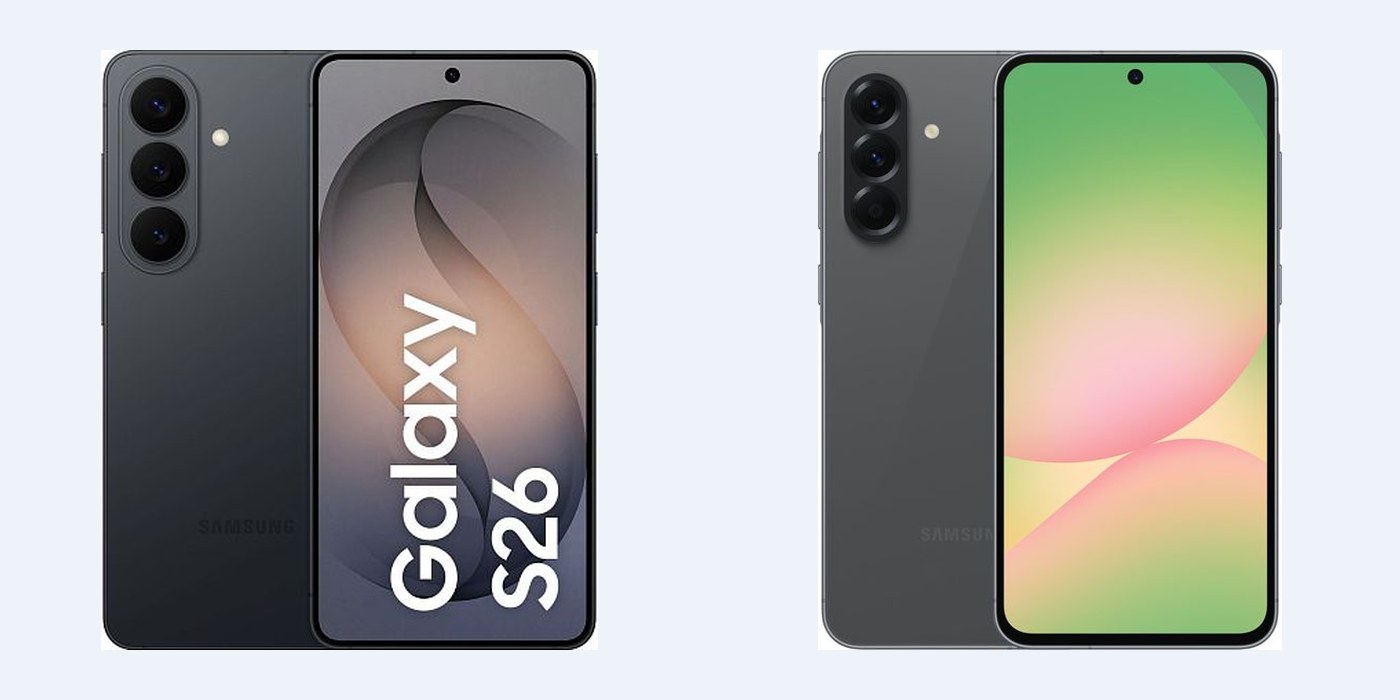
Новый телефон Samsung после первого включения предлагает пройти короткую первичную настройку: выбрать язык, подключиться к Wi-Fi, вставить SIM-карту, войти в аккаунты Google и Samsung. Эти шаги занимают несколько минут, но именно от них зависит, как устройство будет работать дальше. Ниже — последовательность действий и полезные настройки, которые стоит проверить в первые дни использования.
Короткий ответ: что сделать в первую очередь
Сразу после включения телефон Samsung предложит мастер настройки. Пройдите его до конца: выберите язык, подключитесь к Wi-Fi, установите SIM-карту, войдите в аккаунт Google и Samsung. Затем перенесите данные со старого устройства, настройте биометрию и обновления. Эти действия займут немного времени, но избавят от многих проблем в дальнейшем.
Пошаговая настройка нового телефона Samsung
Ниже — последовательность шагов от первого включения до установки чехла. Некоторые пункты можно пропустить, но лучше выполнить их, чтобы потом не возвращаться.
- Включение и выбор языка. Удерживайте кнопку питания, пока не появится логотип. На экране приветствия выберите язык из списка — его можно изменить позже в настройках. Нажмите «Начать».
- Подключение к Wi-Fi. Выберите свою сеть из списка и введите пароль.
- Установка SIM-карты. Вставьте карту в лоток до щелчка. Если используется eSIM, отсканируйте QR-код от оператора или запросите профиль в приложении оператора. Телефон автоматически определит сеть.
- Вход в аккаунты. Введите данные Google и Samsung. Если аккаунта нет, его можно создать здесь же.
- Перенос данных. Используйте приложение Smart Switch: оно скопирует контакты, фото, приложения и настройки со старого телефона. Подробные инструкции есть в статьях «Как перенести данные с Samsung на Samsung» и «Как перенести данные с iPhone на Samsung».
- Биометрия и блокировка. Придумайте PIN-код, пароль или графический ключ, затем добавьте отпечаток пальца или распознавание лица — так разблокировать телефон будет быстрее.
- Обновления системы. Зайдите в «Настройки» → «Обновление ПО» и убедитесь в наличии новых версий. Установите доступные новые версии, чтобы получить последние исправления и функции.
- Защита экрана. Наклейте защитное стекло или плёнку. Это поможет избежать царапин и повреждений дисплея.
- Зарядка и батарея. Зарядите телефон полностью перед использованием. В настройках аккумулятора можно включить защиту аккумулятора, чтобы замедлить износ. Подробнее — в статье «Защита аккумулятора Samsung: зачем ограничивать заряд до 80%».
- Чехол и аксессуары. Подберите чехол для защиты корпуса и зарядное устройство, если нужен запасной адаптер.
Перенос данных со старого телефона
Smart Switch — фирменное приложение Samsung для переноса данных. Оно работает по кабелю, через Wi-Fi или с облачным резервом. При переносе с другого Android-телефона можно скопировать контакты, сообщения, фото, музыку и даже настройки некоторых приложений. При переходе с iPhone часть данных переносится через кабель, а некоторые сервисы требуют отдельной настройки. Важно заранее сделать резервную копию на старом устройстве, чтобы не потерять информацию.
Биометрия, безопасность и блокировка экрана
В разделе «Биометрия и безопасность» можно настроить распознавание лица и отпечатка пальца. Для надежности используйте комбинацию: например, отпечаток для разблокировки и PIN-код для подтверждения платежей. Не забывайте про пароль на экране блокировки: он защищает данные при потере телефона.
Обновления системы и приложений
После первого включения телефон может предложить обновить систему. Согласитесь: новые версии содержат исправления безопасности и новые функции. Проверить наличие новых версий можно вручную в настройках. Приложения обновляются через Google Play автоматически, но можно настроить автообновление только по Wi-Fi, чтобы экономить трафик.
Настройки экрана и аккумулятора
В разделе «Дисплей» настройте яркость, размер шрифта и масштаб интерфейса. Тёмная тема экономит заряд аккумулятора на экранах AMOLED. Если батарея садится быстрее обычного, загляните в статью «Почему быстро садится батарея на телефоне Samsung».
Чек-лист основных настроек
| Что настроить | Где найти | Зачем |
|---|---|---|
| Язык и раскладка | Настройки → Общее управление → Язык | Чтобы интерфейс был понятен |
| Wi-Fi и мобильный интернет | Настройки → Подключения | Для загрузки приложений и обновлений |
| Аккаунты Google и Samsung | Настройки → Учетные записи | Доступ к сервисам и резервным копиям |
| Биометрия | Настройки → Биометрия и безопасность | Быстрая и безопасная разблокировка |
| Обновления ПО | Настройки → Обновление ПО | Безопасность и новые функции |
| Защита экрана | Чехлы и защитные стёкла в каталоге | Защита от царапин и повреждений |
| Режим энергопотребления | Настройки → Уход за устройством → Батарея | Продление срока службы аккумулятора |
Эти базовые настройки помогут начать пользоваться телефоном комфортно и безопасно. Если вы только выбираете аппарат, модели и характеристики собраны в разделе «Смартфоны».
Вопросы и ответы
Какой язык выбрать при первом включении?
Выберите язык, на котором вам удобно пользоваться интерфейсом. Его можно сменить позже: «Настройки» → «Общее управление» → «Язык».
Нужно ли вставлять SIM-карту до включения телефона?
Телефон попросит установить карту, если ее нет. Для настройки Wi-Fi SIM-карта не обязательна.
Как перенести данные со старого телефона?
Используйте приложение Smart Switch: оно доступно на Samsung и других Android-устройствах. Подключите телефоны кабелем или по Wi-Fi и следуйте подсказкам на экране. Подробно — в статьях о переносе данных с Samsung и с iPhone.
Зачем нужен аккаунт Samsung?
Аккаунт Samsung дает доступ к сервисам производителя, включая резервное копирование, поиск устройства и магазин приложений.
Как настроить распознавание отпечатка пальца?
Приложите палец к датчику несколько раз, следуя подсказкам. После регистрации можно разблокировать телефон отпечатком.
Что делать, если телефон не подключается к Wi-Fi?
Убедитесь в правильности пароля и расстояния до роутера. Перезагрузите телефон и роутер. Если сеть скрыта, добавьте ее вручную. Для некоторых сетей требуется авторизация через браузер. Убедитесь, что на роутере не включён фильтр по MAC-адресам: в этом случае телефон не сможет подключиться, пока вы не добавите его в список разрешённых.
Как продлить время работы от аккумулятора?
Включите тёмную тему, уменьшите яркость, оставьте автояркость и закройте неиспользуемые приложения. В настройках аккумулятора доступны режим энергосбережения и адаптивная батарея.
Как отключить уведомления, которые мешают?
В настройках уведомлений выключите оповещения для ненужных приложений или включите режим «Не беспокоить» на время.
Можно ли настроить телефон без аккаунта Google?
Да, часть настроек доступна без аккаунта, но Play Маркет и резервное копирование потребуют входа в Google.
Как отменить загрузку обновления, если она началась?
Откройте уведомление о скачивании и нажмите «Отменить» до начала установки; после установки прерывать процесс не рекомендуется.


